A integração entre o Z-Api e o Zeki facilita a comunicação com os clientes e melhora o gerenciamento das estratégias de Pós-Venda.
Aqui está um passo a passo de como realizar essa integração:
Acesso aos sistemas: Certifique-se de ter acesso tanto à sua conta na plataforma da Z-Api quanto ao seu painel administrativo do Zeki. Você precisará das credenciais de ambas as plataformas.
Configuração da integração na Z-Api:
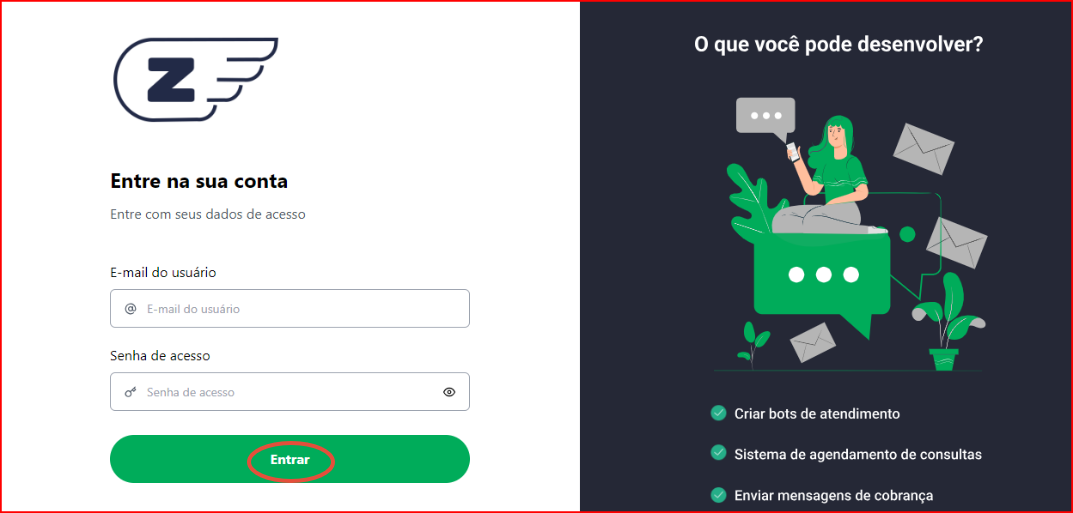
Faça login na sua conta na Z-Api e acesse o painel administrativo no link do Z-Api
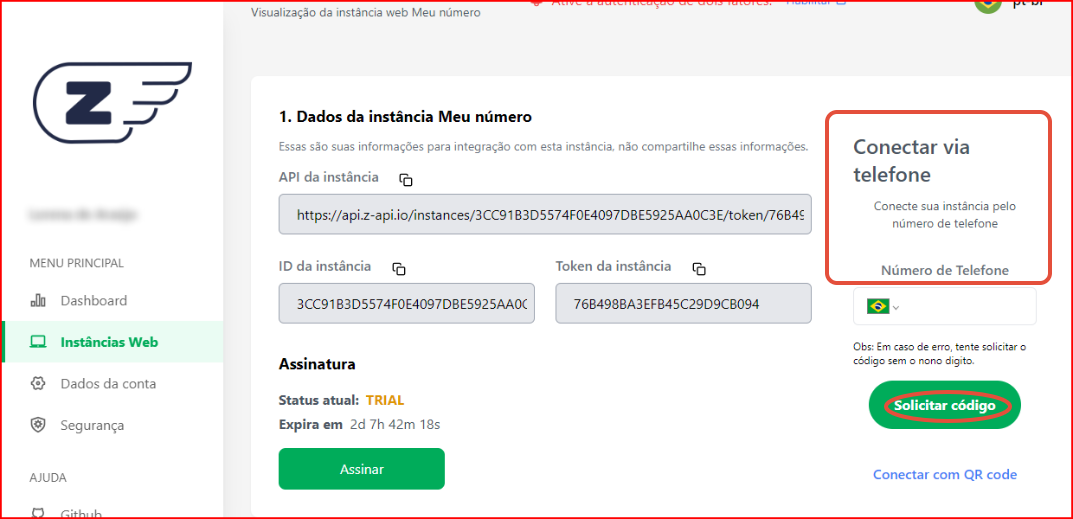
Em “Instâncias Web”, encontrará os dados para fazer a integração do Zeki, mas antes precisamos conectar o Z-Api no seu número WhatsApp.
Você pode utilizar o Qr Code ou Conectar com um número de telefone manualmente:

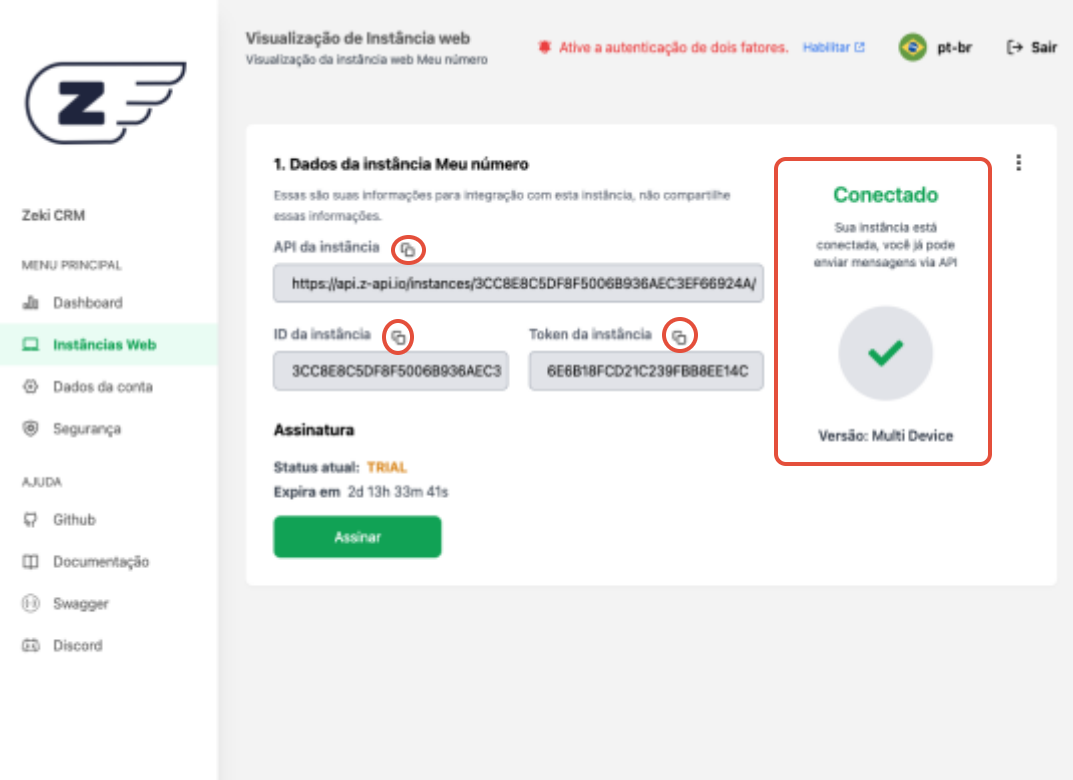
Quando conectado a um número de Whatsapp, copie os dados da instância e cole as informações na configuração da integração no Zeki.
Configuração da integração no Zeki:
Faça login no seu painel administrativo do Zeki no sitema do Zeki

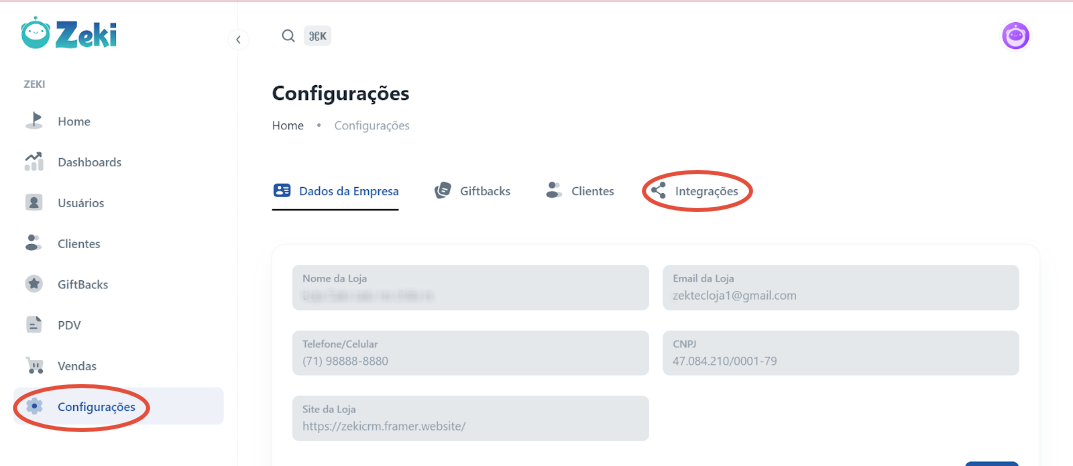
Procure por “Configurações” e Clique em “Integrações”
Encontre a opção para integrar com o Z-Api e clique no botão de “integrar”.

Cole as informações adquiridas no sistema do Z-Api, conforme pede, “ID da instância”e depois o “Token da instância”.

Precisa-se encontrar o token de segurança e ir no Z-Api na opção do Menu "Segurança” e copiar o token. Ao copiar e colar no Zeki todas as informações pedidas, e clique em “Salvar”.

Pronto, sua loja no Zeki já está integrada e conectada com a Z-Api.

Após configurar os campos do Z-Api no Zeki, é necessário que nossa equipe realize a configuração dos WebHooks entre o Zeki e o Z-Api para concluir a integração. Solicitamos que abra um ticket com esta solicitação para que possamos realizar esta etapa final.
Observação: Para garantir que sua loja esteja integrada e ativa é necessário que o status seja “Conectado”.
Caso dê alguma falha na integração, o status mudará para “Não conectado" e é necessário editar a integração atualizando os dados para conectá-la novamente.
Caso permaneça como “Não conectado", entre em contato conosco através do Suporte que iremos lhe auxiliar.
Este artigo foi útil?
Que bom!
Obrigado pelo seu feedback
Desculpe! Não conseguimos ajudar você
Obrigado pelo seu feedback
Feedback enviado
Agradecemos seu esforço e tentaremos corrigir o artigo