A integração do Zeki com a Tray oferece uma série de funcionalidades poderosas que facilitam a gestão de clientes, produtos e vendas. Aqui está um checklist detalhado de tudo o que é possível fazer e como aproveitar ao máximo essa integração:
1. Criar um Novo Cliente:
- A partir da criação de um cliente via E-commerce da Tray.
- A partir da criação/atualização de um pedido via Tray, caso o cliente dono do pedido, não já esteja cadastrado no nosso sistema.
- Ao integrar o Zeki com a Tray, os dados dos clientes cadastrados diretamente no e-commerce serão automaticamente importados para o sistema Zeki, sem a necessidade de um novo cadastro.
- Os campos que serão importados para o Zeki incluem informações essenciais para a gestão de relacionamento com o cliente, como Nome, CPF, E-mail, Telefone, Sexo, Cidade, Estado e Data de Nascimento.
- É importante destacar que, embora o sistema da Tray contenha diversos campos adicionais, o Zeki importará apenas os dados necessários para a gestão do relacionamento com o cliente.
- Após importar clientes na tray não é possível editar os dados dentro do sistema do Zeki. Para fazer edição de cliente é necessário editar no sistema da tray e após uma venda este dado será importado.
2. Criar Novo Produto:
Ao integrar o Zeki com a Tray, os produtos cadastrados diretamente no e-commerce serão automaticamente importados para o sistema Zeki a partir da inclusão de um novo pedido.
Além disso, é importante destacar que as categorias também serão automaticamente criadas durante esse processo.
Segue o Passo a Passo de como Criar um Novo Produto na Tray:
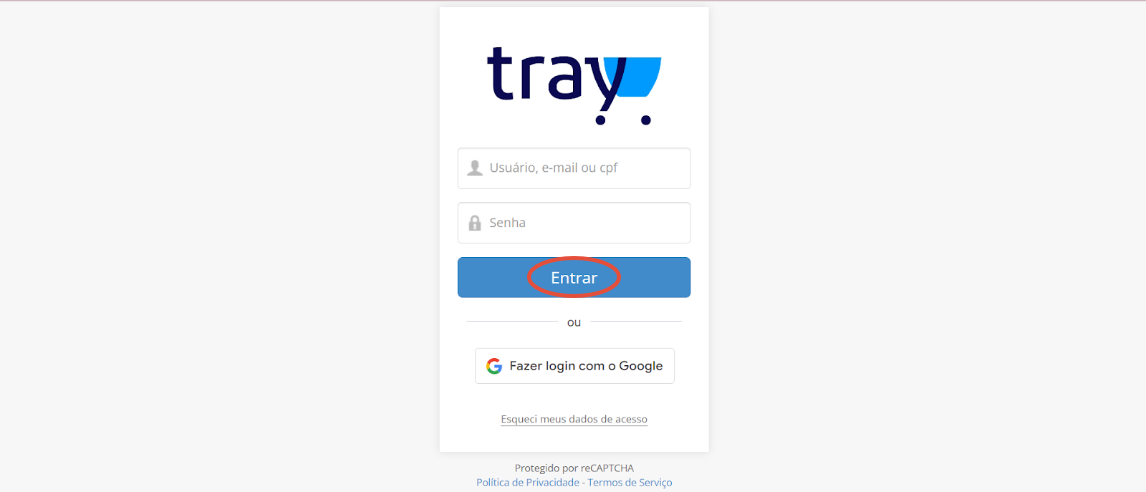
Faça login na sua conta da Tray e acesse o painel administrativo.
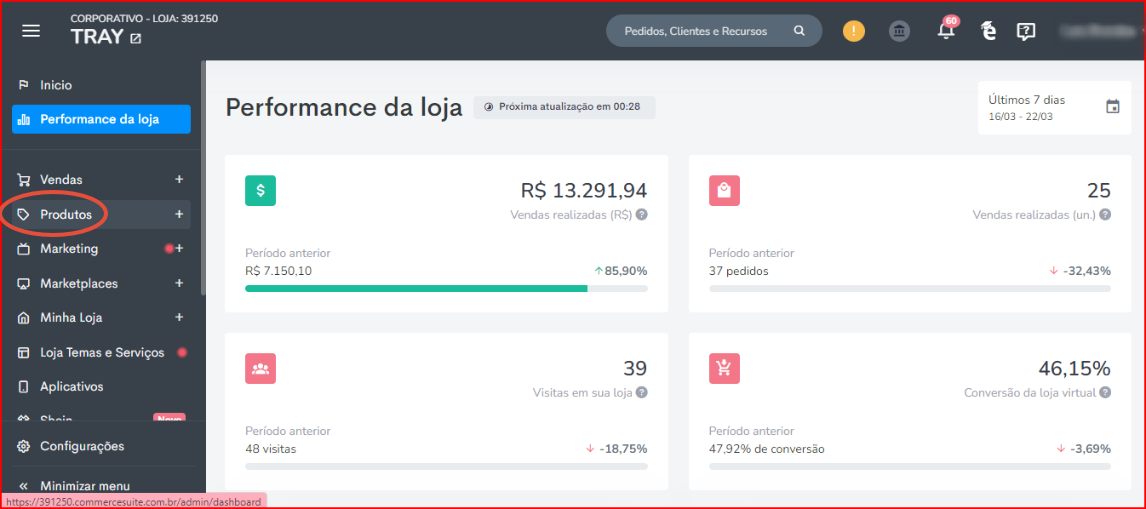
Ao entrar no painel administrativo da Tray, se direcione para "Produtos" .
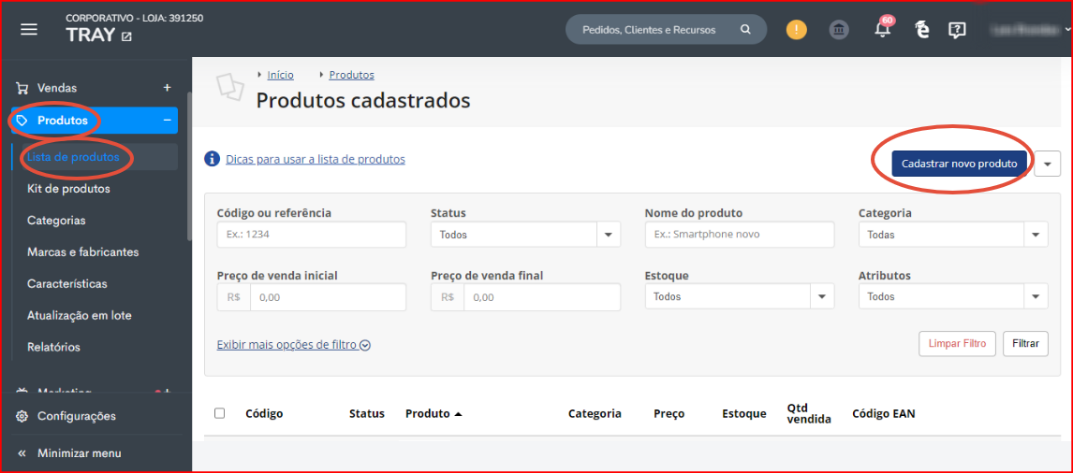
Clique em "Lista de produtos", e ao entrar na página clique em “Cadastrar novo produto” para a adição de um novo produto.
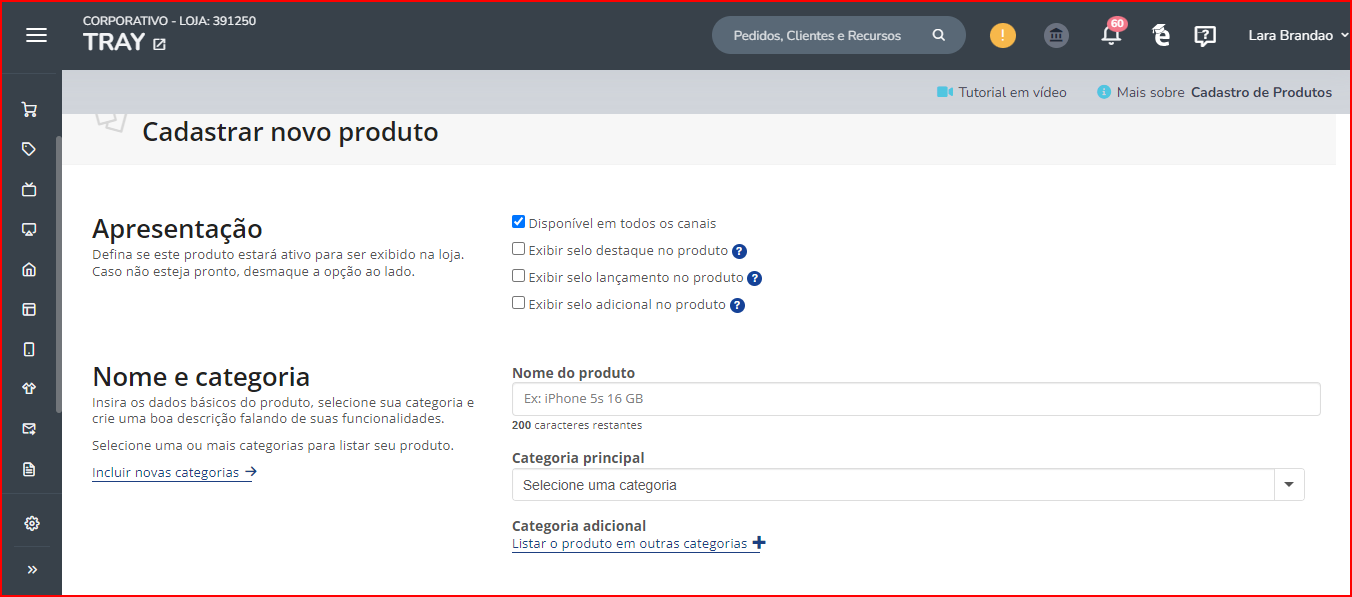
Ao entrar na página para cadastrar um novo produto, deve-se inserir todas as informações pedidas do produto novo e ao finalizar clicar em “Salvar”.
5. Após importar produtos na tray não é possível editar os dados dentro do sistema do Zeki.
Para fazer edição de produtos é necessário editar no sistema da tray e após uma venda este
dado será importado.
3. Como Fazer uma Compra
- Quando o cliente realizar uma compra no e-commerce e entrar na Tray, os dados com o Nome do Produto, Categoria e Preço serão automaticamente importados para o sistema Zeki.
- Isso inclui informações essenciais, como ID da Compra, Valor Total, Valores Adicionais (Taxas, Fretes, etc), Status, Método de Pagamento e Cliente (Caso não exista na Tray).
- Esses dados serão integrados de forma automática e instantânea, garantindo uma visão abrangente do histórico de vendas e do relacionamento com o cliente no Zeki.
Segue o Passo a Passo de como um cliente poderá resgatar um giftbacks em uma compra na tray:
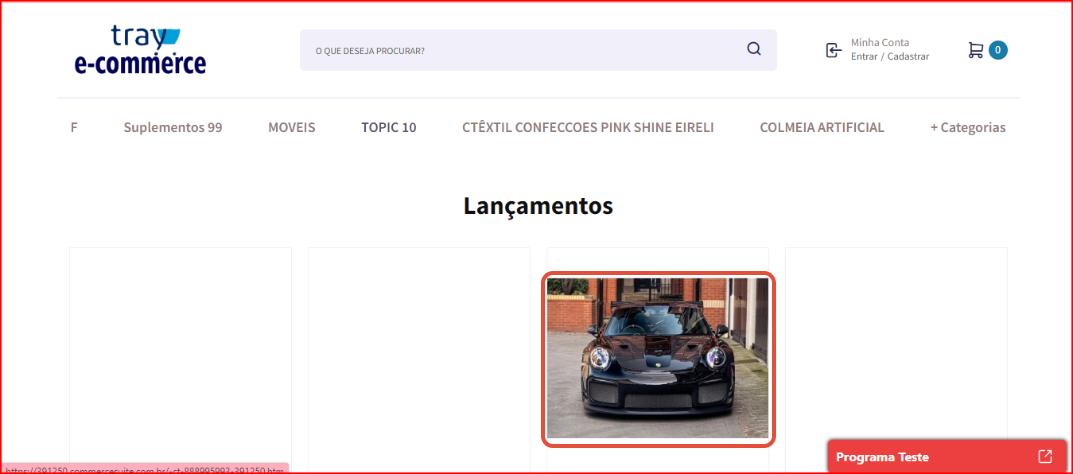
Ao acessar o E-commerce da loja, o cliente irá escolher um produto para compra.
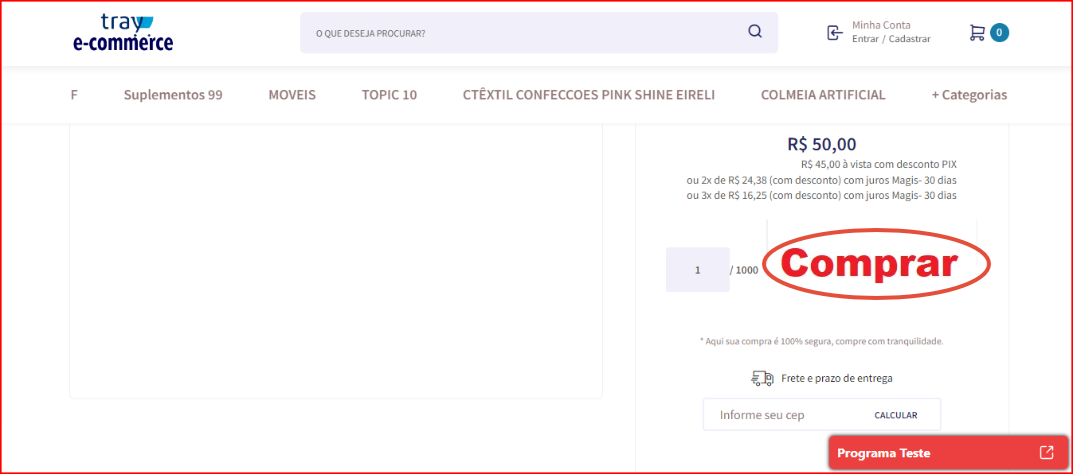
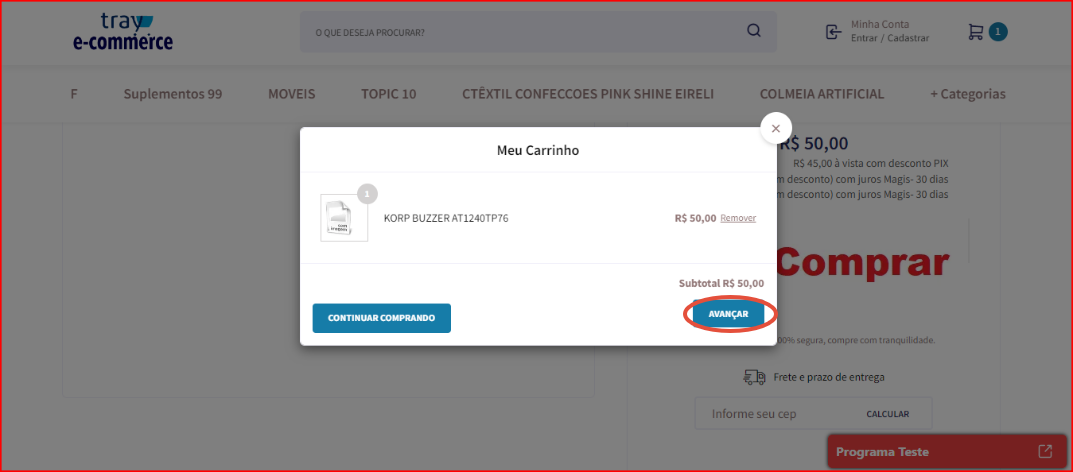
Confira as informações do produto escolhido e clique em “Comprar”. E depois clique em “Avançar”.
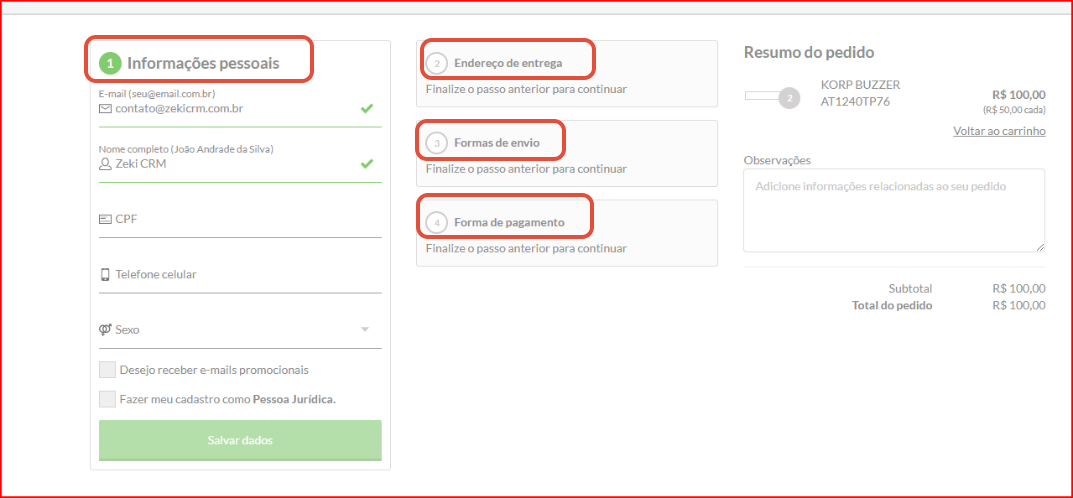
Ao entrar na página de Resumo do pedido, coloque suas “Informações pessoais” , “Endereço da entrega”, “Formas de envio” e “Formas de pagamento”.
4. Após importar a venda na tray não é possível editar os dados dentro do sistema do zeki.
4. Como adicionar o Giftbacks na Compra
- Compra de Produtos com Giftbacks : Realizar uma compra com Giftbacks, quando um cliente possui um giftback gerado e ativo no Zeki, ele pode facilmente resgatá-lo durante o processo de compra na loja da Tray. Basta inserir o código do giftbacks durante o checkout para aplicar o desconto.
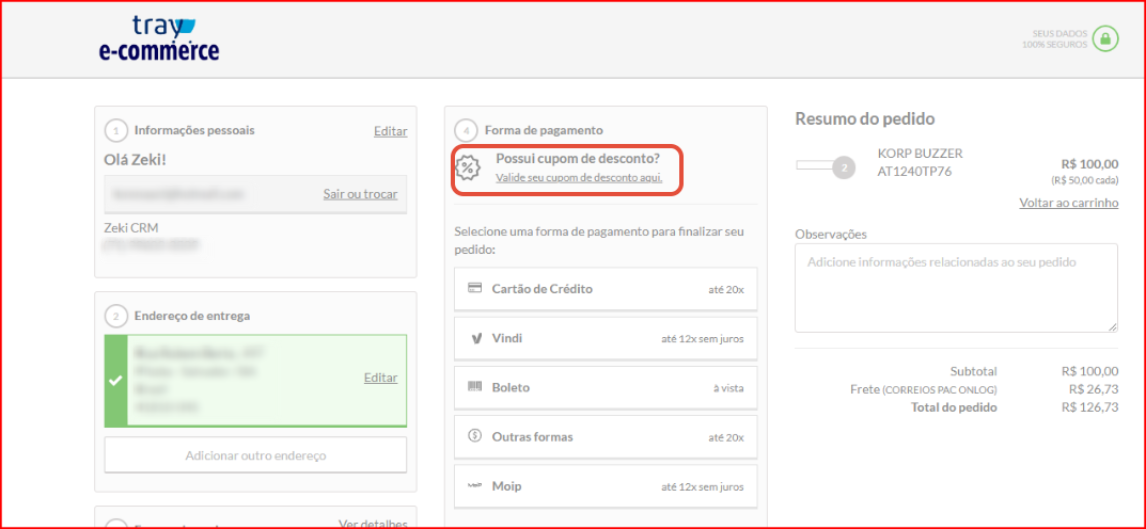
1. Em “Formas de Pagamentos” para adicionar o giftbacks, deve-se clicar em “Valide seu cupom aqui”.
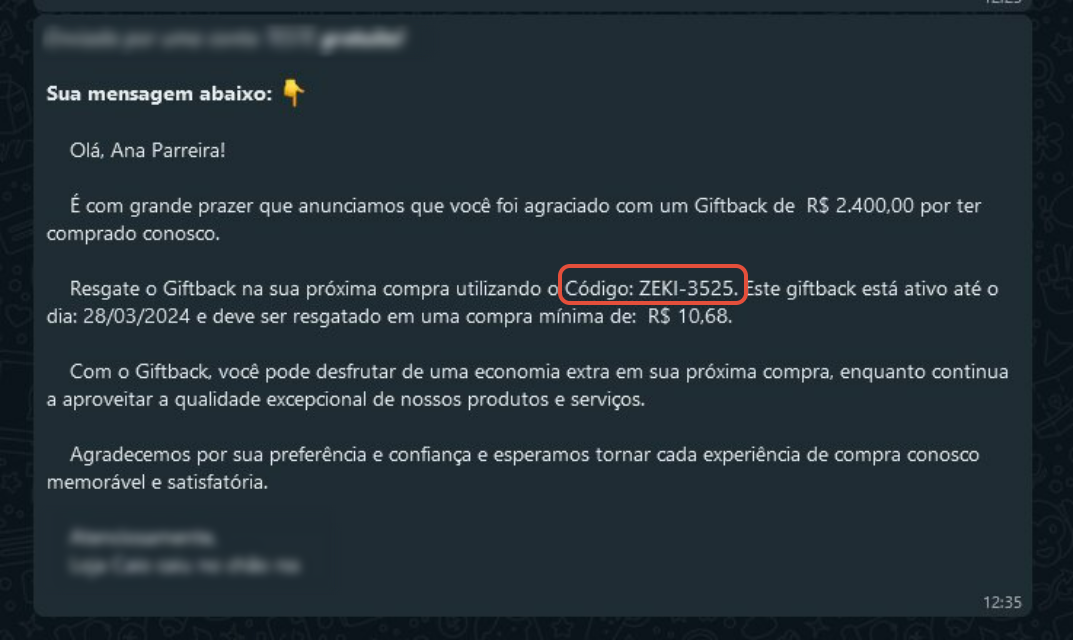
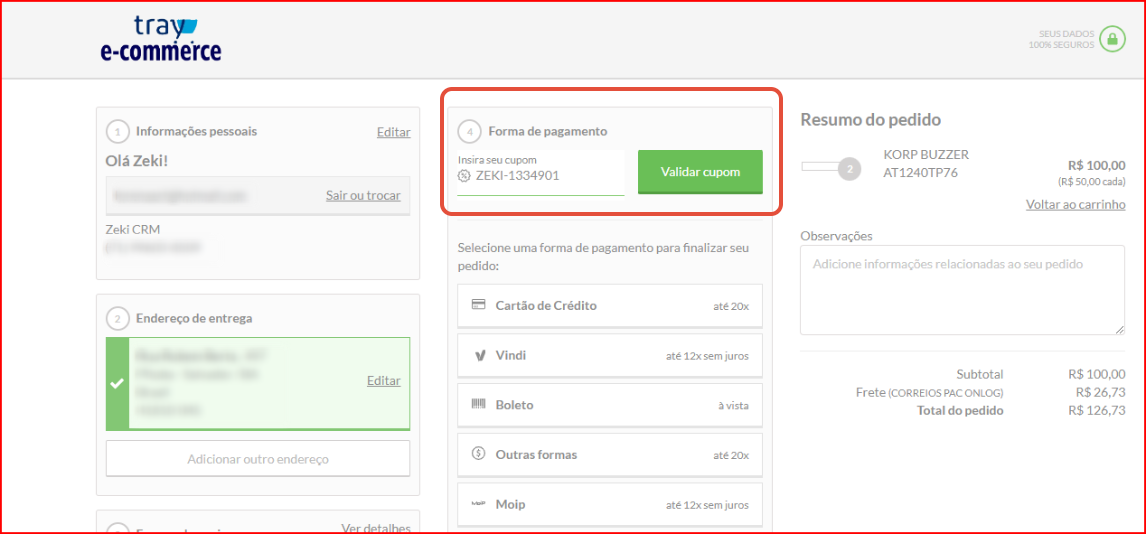
2. Para resgatar o giftbacks, deve-se ter recebido uma mensagem automática. Copie o codigo e cole no “Insira seu cupom” e clique em “Valide Cupom” para adicionar o gifback e realizar sua compra com o desconto.
- Validade: O Giftbacks só pode ser utilizado se estiver dentro do período de validade estabelecido pela empresa. Isso significa que o usuário deve resgatá-lo antes do prazo de expiração para que seja considerado válido.
- Não utilizado anteriormente: Cada Giftbacks é único e só pode ser resgatado uma vez. Portanto, para utilizá-lo, o usuário não deve ter feito o resgate anteriormente. Isso garante que as recompensas sejam distribuídas de forma justa e equitativa entre os clientes.
- Compra não cancelada: O Giftbacks está vinculado a uma transação específica ou interação com a marca. Para ser válido, a compra ou interação que gerou o Giftbacks não deve ter sido cancelada. Isso evita o uso indevido de Giftbacks em transações que não foram concluídas ou foram revertidas.
Este artigo foi útil?
Que bom!
Obrigado pelo seu feedback
Desculpe! Não conseguimos ajudar você
Obrigado pelo seu feedback
Feedback enviado
Agradecemos seu esforço e tentaremos corrigir o artigo