Passo a passo de como usar a planilha para adição de novos Clientes, Pedidos e Produtos na Central de Ajuda:
Abra seu navegador da web e acesse a URL da Central de ajuda do Zeki: https://zeki.freshdesk.com/support/home e Clicar em “Entrar / Registrar”.
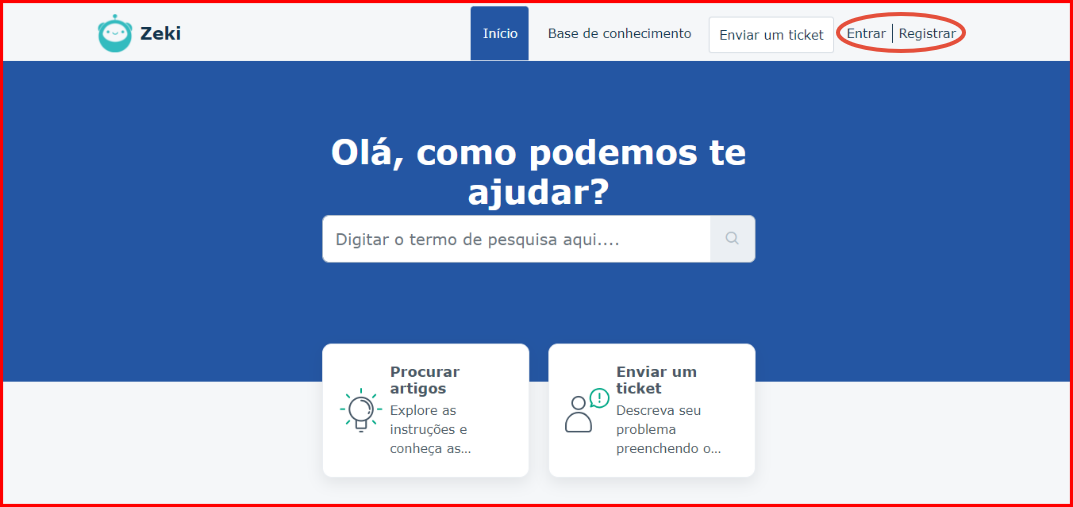
Registre-se na central do Zeki, para ficar por dentro do status do seu Ticket.

Na Home ou no Menu da Central e clique na opção de “Enviar um Ticket”.
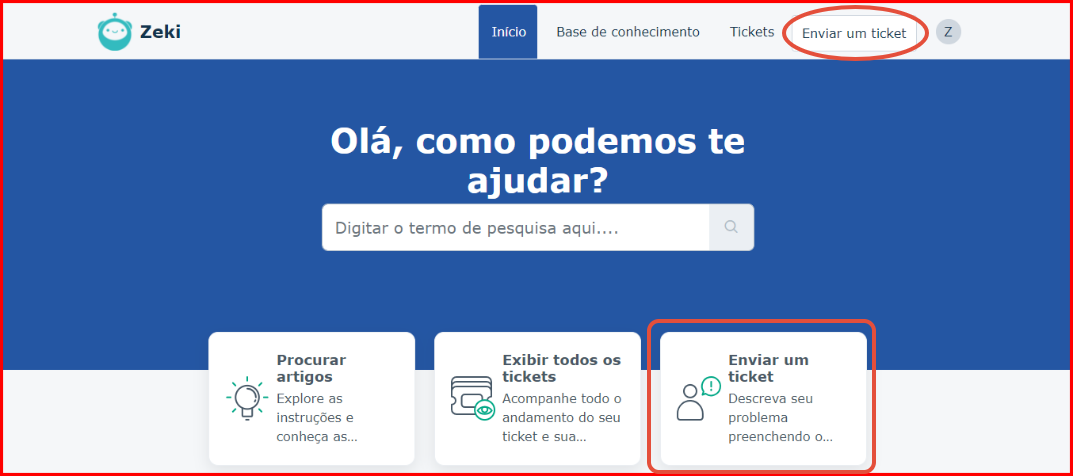
Ao abrir um novo ticket, você será solicitado a fornecer informações, como: E-mail, Assunto, Tipo, Prioridade, Produto, Descrição e Anexo.
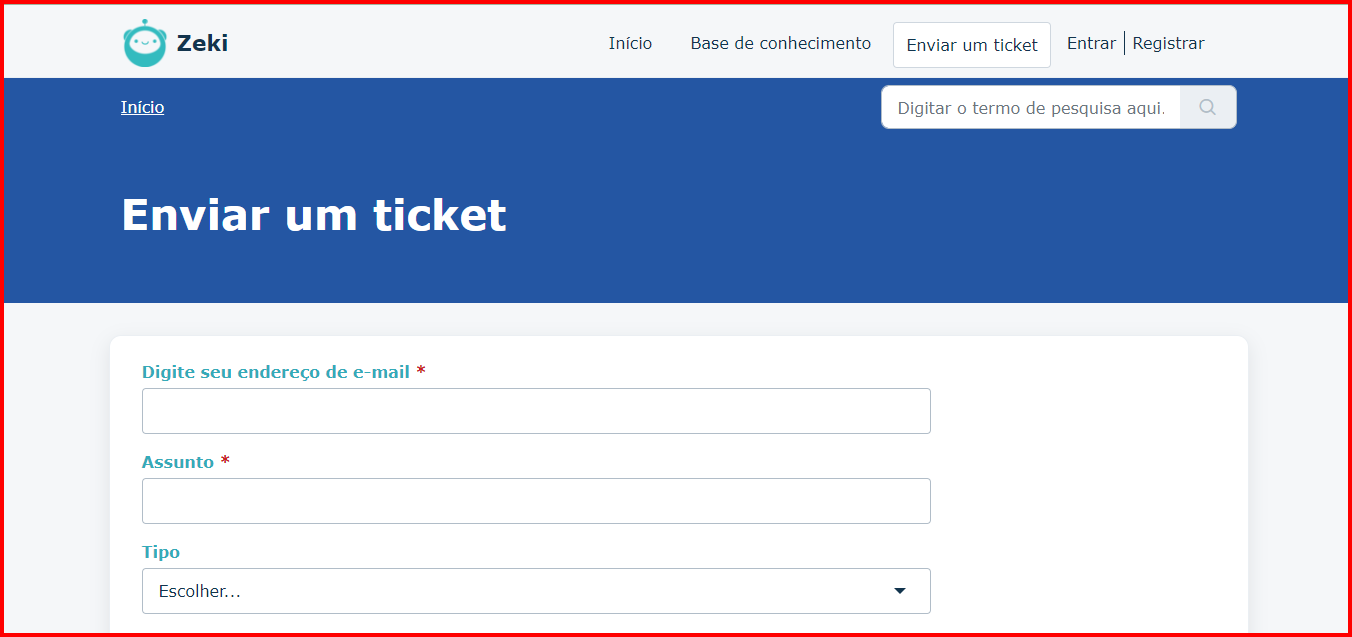
Digite seu endereço de e-mail: Insira o mesmo e-mail do seu funcionário no sistema do Zeki.
Assunto: Escolha um assunto indicando que deseja realizar importação de dados no Sistema do Zeki.
Tipo: Selecione "Solicitação de Recurso" como o tipo de sua solicitação.
Prioridade: Escolha a prioridade adequada para sua solicitação, como opções incluem: Urgente, Alta, Média ou Baixa.
Produto: Selecione "Zeki" como o produto para sua solicitação.
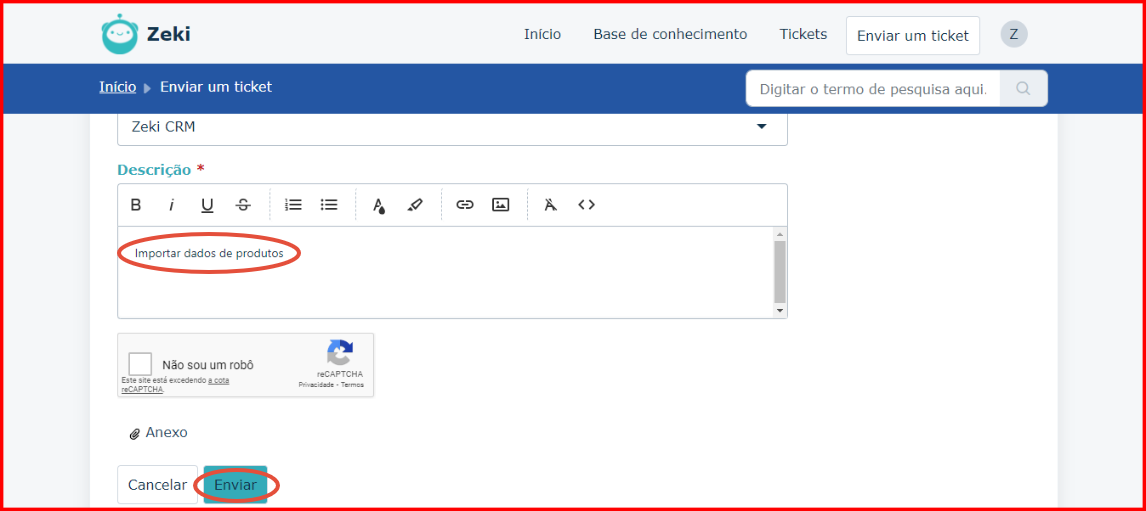
Descrição: Informar para qual os dados deseja realizar importação: Clientes, Vendas e/ou Produtos.
Ao preencher todas as informações, envie o ticket clicando no botão “Enviar”.
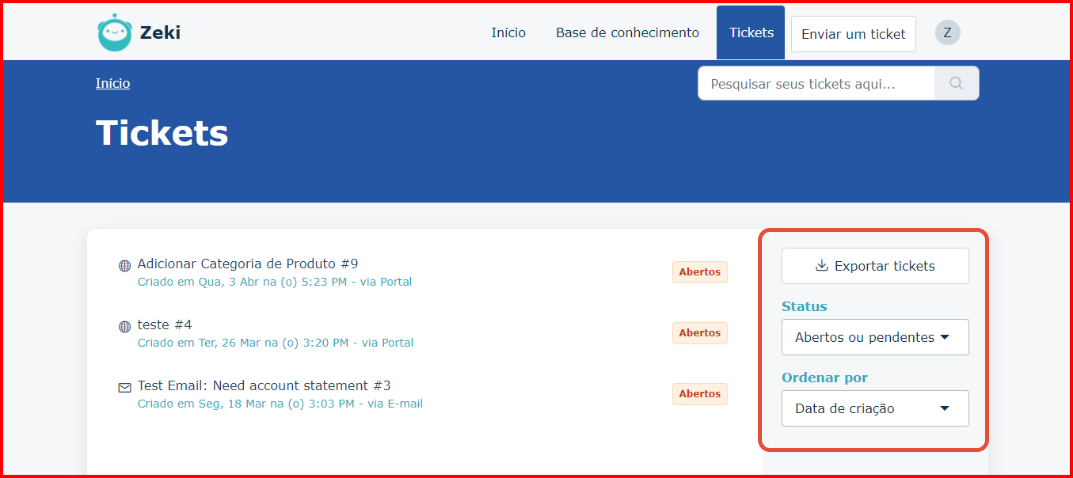
Após solicitar o ticket com o desejo de realizar a importação o Suporte irá enviar o modelo da planilha que precisará ser preenchido para prosseguir com a importação no sistema. Para localizar a resposta do suporte, basta ir em “Exibir Todos os Tickets”.
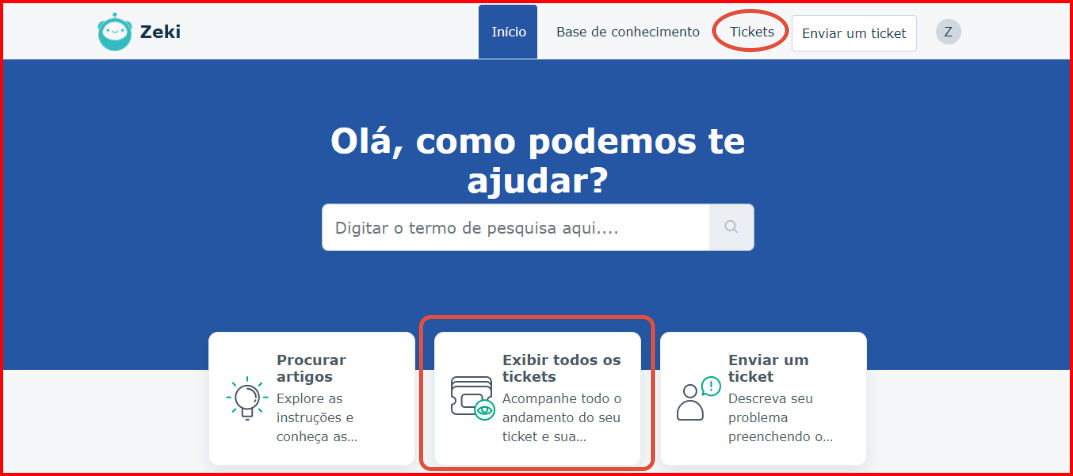
Clique no Ticket em aberto “Adicionar Categoria de Produto”. Baixe a planilha enviada para fazer o preenchimento dos dados que desejam serem importados
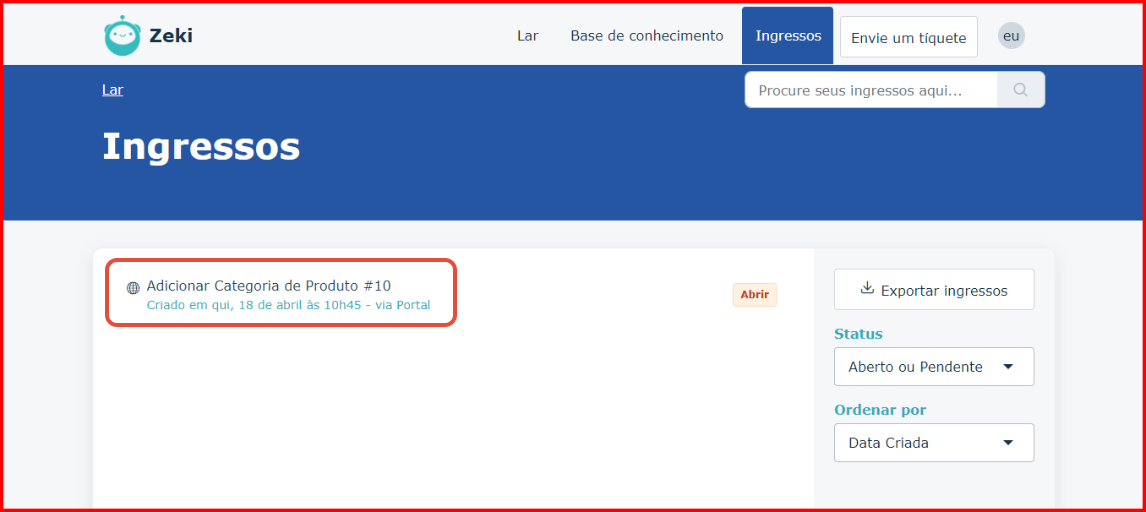
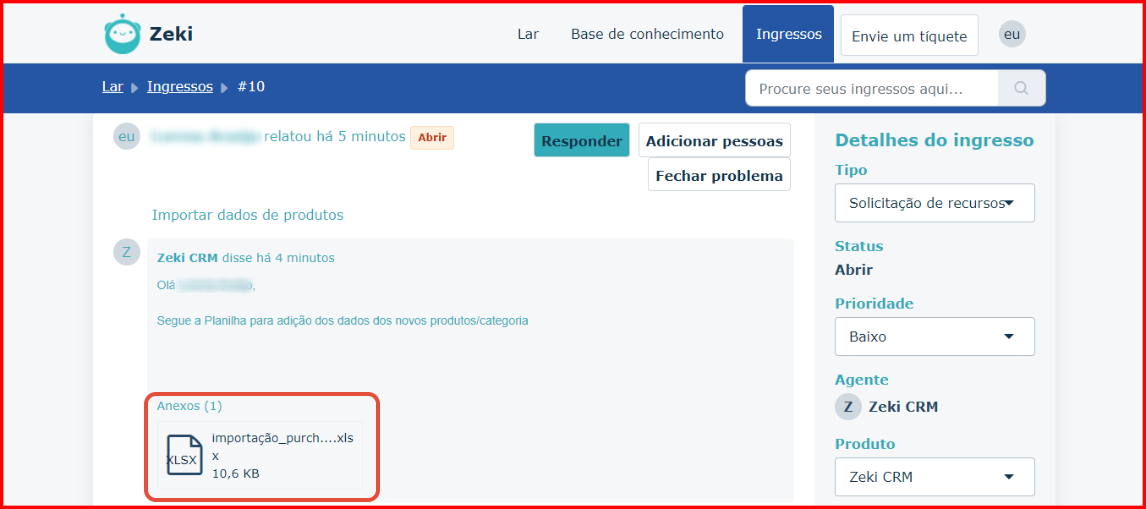
Deve-se preencher a planilha corretamente, seguindo as orientações fornecidas pela equipe de suporte. Uma vez que a planilha esteja completa e revisada, deve ser respondida ao mesmo ticket aberto anteriormente.
Exemplo da Planilha:
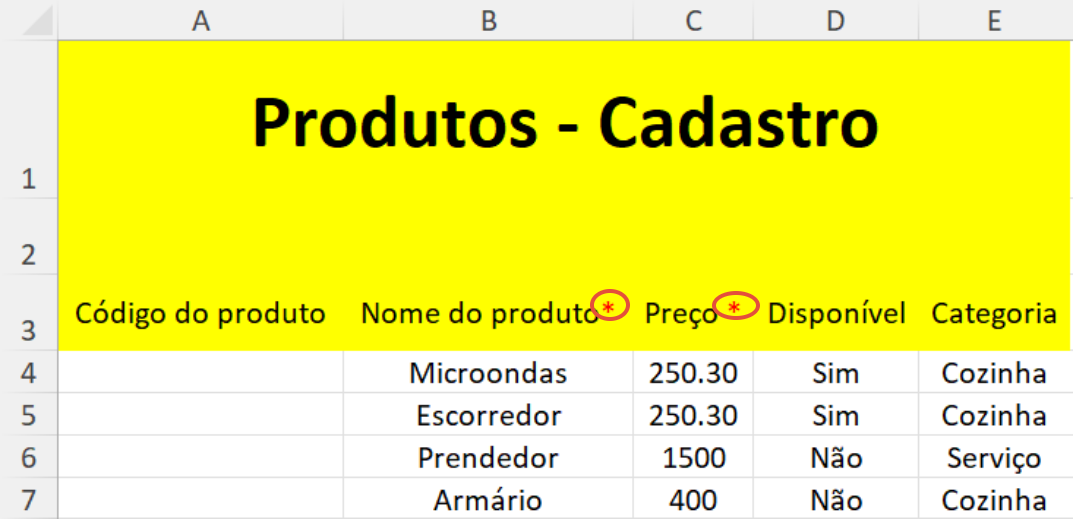
ATENÇÃO: Os campos com “ * ” são obrigatórios, os campos que não tiverem, podem ficar sem preencher para enviar
No ticket de resposta, anexe a planilha preenchida de suporte em formato de planilha (por exemplo, Excel, CSV). Confirme que a planilha está pronta para inclusão e aguarde a equipe de suporte realizar a ação necessária.
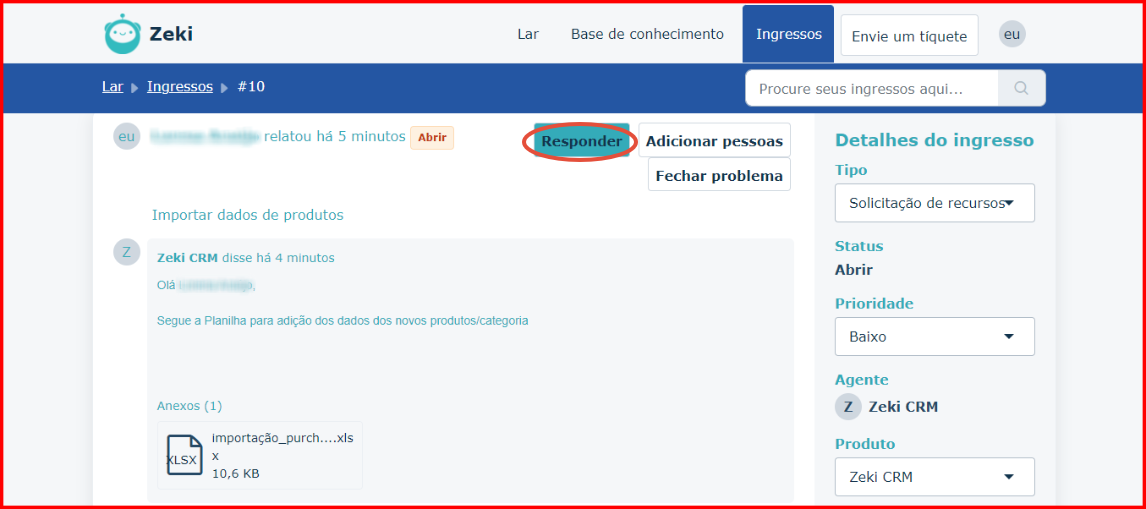
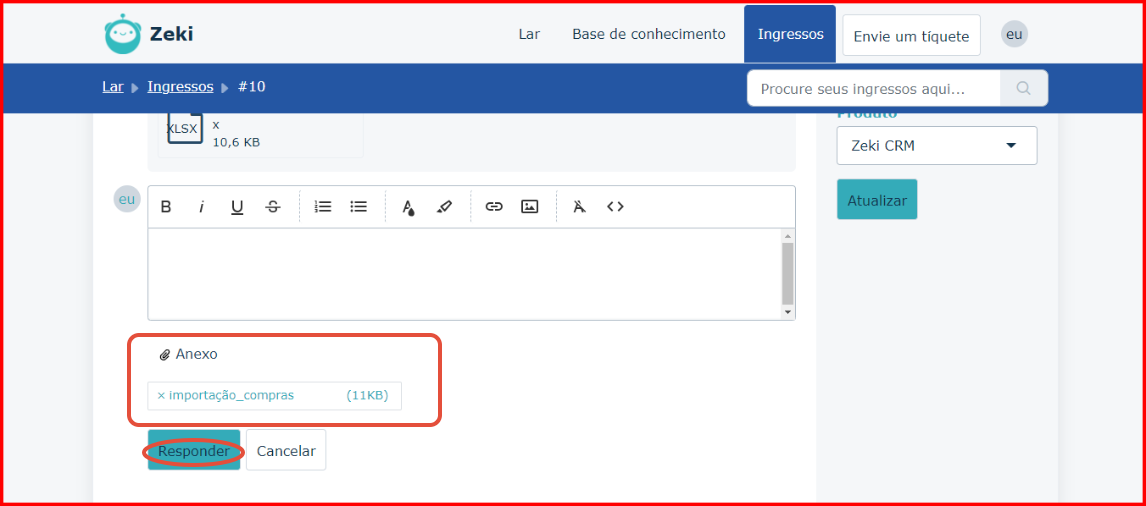
Depois de enviar o ticket, você receberá uma confirmação de que ele foi recebido. Agora, aguarde a equipe de suporte do ZEKI responder ao seu ticket.
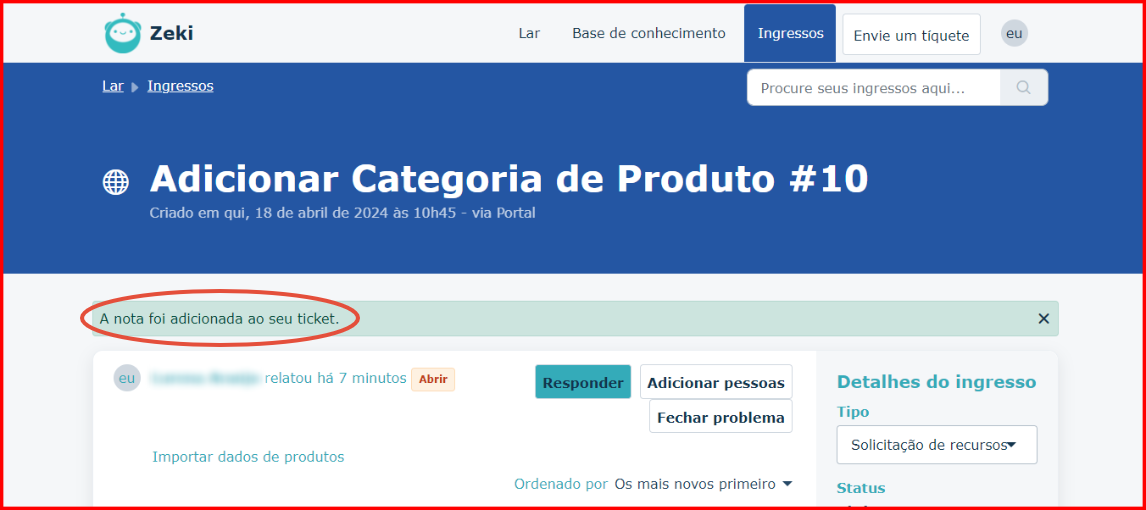
Nossa equipe irá revisar e processar esses dados, realizando a inclusão das novas categorias no Zeki da sua loja.
Obs 1: Ao criar um pedido com um cliente não cadastrado, cria a venda e também o novo cliente.
Obs 2: Lembre-se de que a solicitação precisa ser feita por um usuário com permissão do Administrador da sua conta. Caso contrário a inclusão não será realizada.
18. Você pode acompanhar o progresso do ticket através do “Exibir Todos os Tickets” na Central de Ajuda e receberá notificações por e-mail sempre que houver uma atualização no ticket.
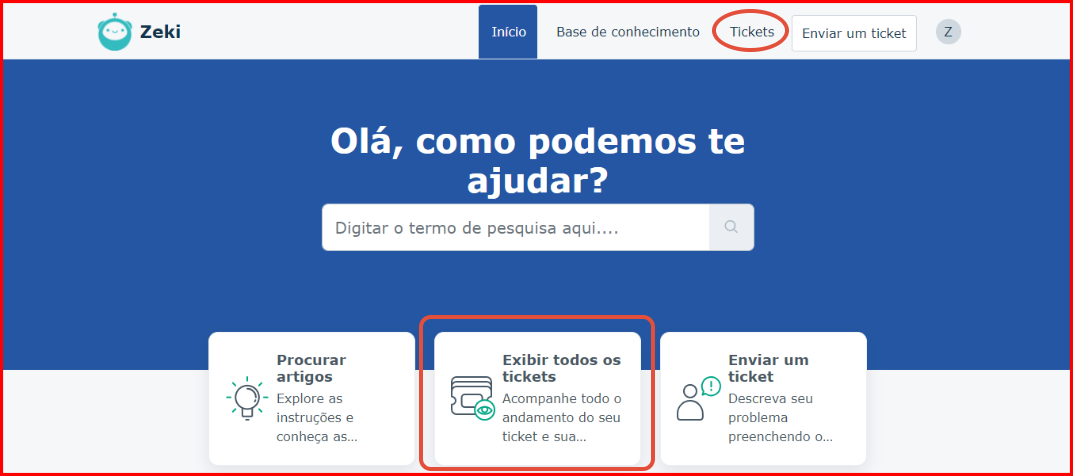
19. Em “Tickets”, você pode: Exportar Tickets, Ver o Status do pedido e Ordenar os Tickets por data de criação.
Este artigo foi útil?
Que bom!
Obrigado pelo seu feedback
Desculpe! Não conseguimos ajudar você
Obrigado pelo seu feedback
Feedback enviado
Agradecemos seu esforço e tentaremos corrigir o artigo